
MetaTrader 5 客户端与 WebTerminal
桌面端、浏览器端与移动端对应不同的安装方式和功能范围


Windows 与 macOS 桌面端包含 MQL5、Expert Advisors 和 Strategy Tester;Linux 通过 Wine 兼容层运行;WebTerminal 在浏览器中访问交易账户;iPhone、iPad 与 Android 用于查看行情、图表、订单、持仓和交易历史。各终端连接的品种、报价和交易权限取决于交易商服务器。
MetaTrader 5 桌面端:安装、登录与功能范围
Windows 与 macOS 桌面端可进行多图表分析、订单与持仓管理,并运行 MQL5 程序、Expert Advisors 和 Strategy Tester。
Linux 通过 Wine 兼容层运行 MetaTrader 5,并非独立原生 Linux 客户端。桌面端与 WebTerminal、移动端的自动化和策略测试能力不同。
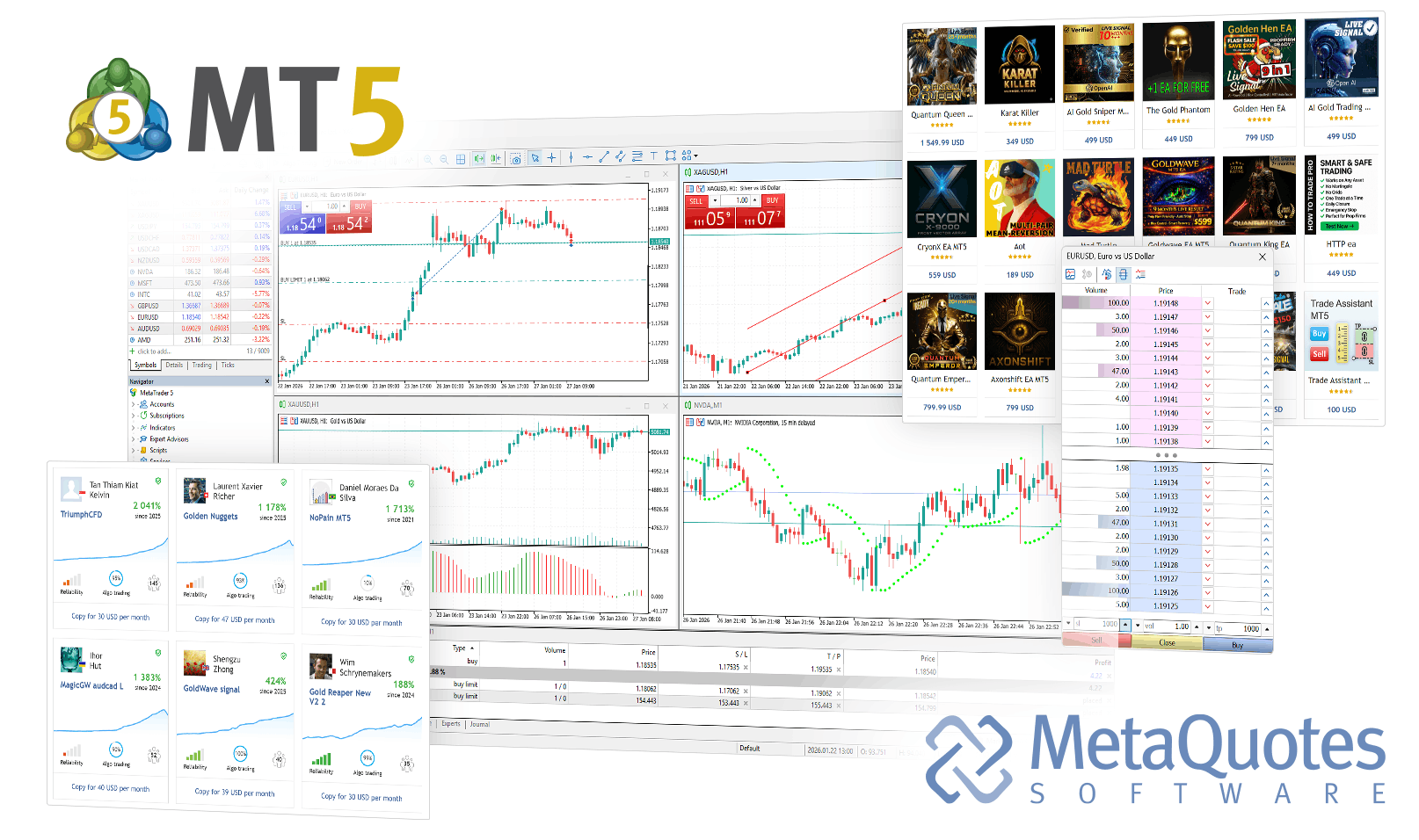
Windows 端安装与首次连接
- 运行 Windows 安装程序,安装完成后启动 MetaTrader 5 终端。
- 登录已有账户时,需要账户登录号码、密码以及与该账户对应的交易服务器。
- EA、自定义指标和脚本存放在终端数据目录中;多个终端实例应分别确认程序目录与数据目录。
macOS 端安装与首次连接
- 打开 macOS 安装包,并按照系统提示完成 MetaTrader 5 安装。
- 首次运行时,根据 macOS 安全设置确认应用启动权限。
- 登录账户后核对交易服务器,并检查 Market Watch 报价、账户状态和可见交易品种。
客户端安装与交易账户是两个独立步骤
- 打开桌面终端、WebTerminal 或移动应用。
- 选择已有账户登录,并确认账户所属的交易服务器。
- 输入账户登录号码和密码,核对服务器名称与交易商提供的账户资料。
- 连接后检查报价、账户状态、可见品种与交易权限;这些内容由当前账户和服务器配置决定。
MetaTrader 5 移动端:账户访问与交易管理
iPhone、iPad 与 Android 端可连接已有交易账户,查看报价、图表、Market Depth、订单、持仓和交易历史。
移动端不包含桌面端的 MQL5 开发、Expert Advisor 运行、Strategy Tester 与参数优化功能,两类终端的功能范围需要区分。
iPhone 与 iPad 客户端
iOS 客户端通过交易服务器连接账户,可查看报价、图表、Market Depth、订单、持仓和交易历史。
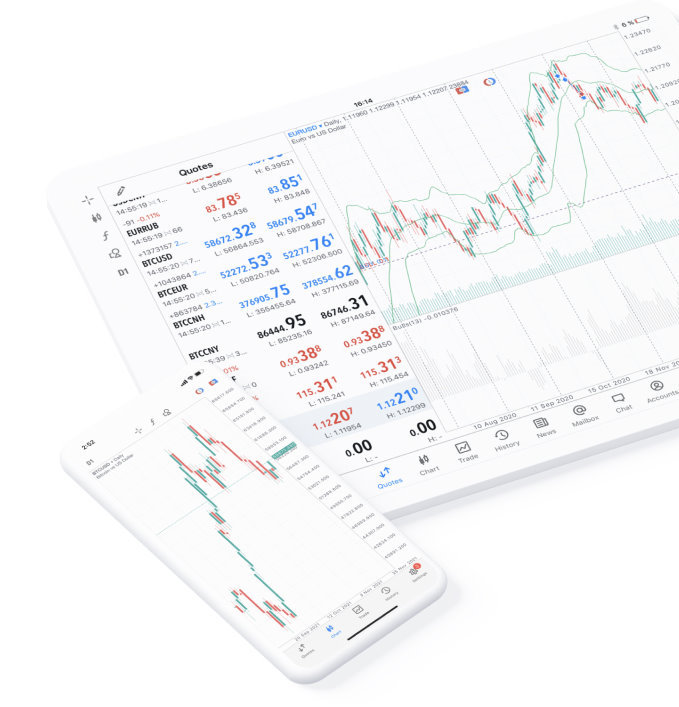
iOS 客户端可登录真实或模拟账户,并在移动设备上查看市场数据和管理订单。MQL5 程序开发、EA 运行和 Strategy Tester 不属于 iOS 客户端功能。
- 登录已有真实账户或模拟账户
- 查看实时报价、交互式图表和技术指标
- 使用 Market Depth、市价单、挂单和保护性订单
- 管理持仓、Stop Loss、Take Profit 和交易历史
- 支持交易商配置的 Netting 或 Hedging 账户
- 接收财经新闻、提醒和推送通知
- 可见品种、报价和交易权限由所连接的账户服务器决定
- 报价同步和交易操作需要稳定网络连接
Android 客户端与 APK 安装
Android 客户端可通过 Google Play、AppGallery 或页面提供的 APK 入口安装,并连接交易商服务器上的交易账户。
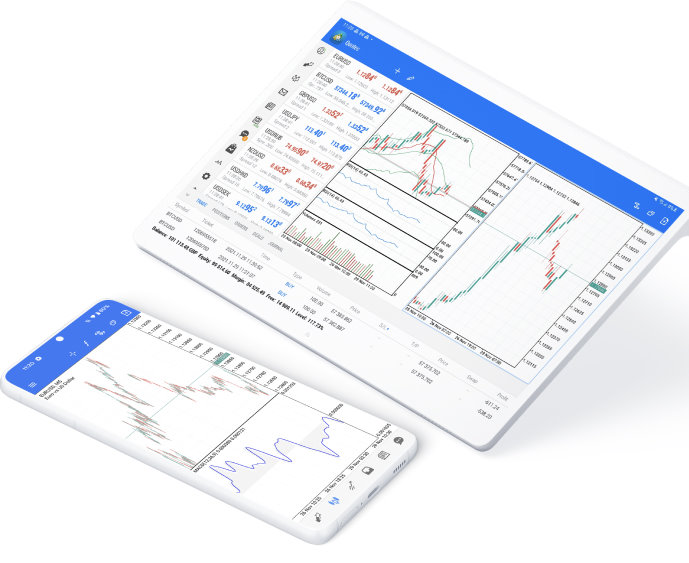
Android 客户端只有在账户与交易服务器匹配后,才能加载对应报价、品种、持仓和交易权限。MQL5 开发、EA 运行和 Strategy Tester 仍由桌面端承担。
- 登录已有真实账户,或创建和使用模拟账户
- 查看实时报价、交互式图表和技术指标
- 使用 Market Depth 与平台支持的交易订单
- 管理持仓、挂单、保护性订单和交易历史
- 支持交易商配置的 Netting 或 Hedging 账户
- 接收财经新闻、平台消息和推送通知
- 交易品种与权限取决于所连接的账户和服务器
- 根据设备选择 Google Play、AppGallery 或现有 APK 入口,并保持应用更新
移动端首次登录需要哪些账户信息
- 根据设备选择 App Store、Google Play、AppGallery 或现有 APK 下载入口。
- 首次启动后选择登录已有账户或创建模拟账户,并确认正确的交易服务器。
- 核对账户号码、密码和服务器,不要在不受信任或共享设备上保存主要交易密码。
- 按需要启用通知权限;报价更新、账户同步和交易操作仍依赖网络连接。
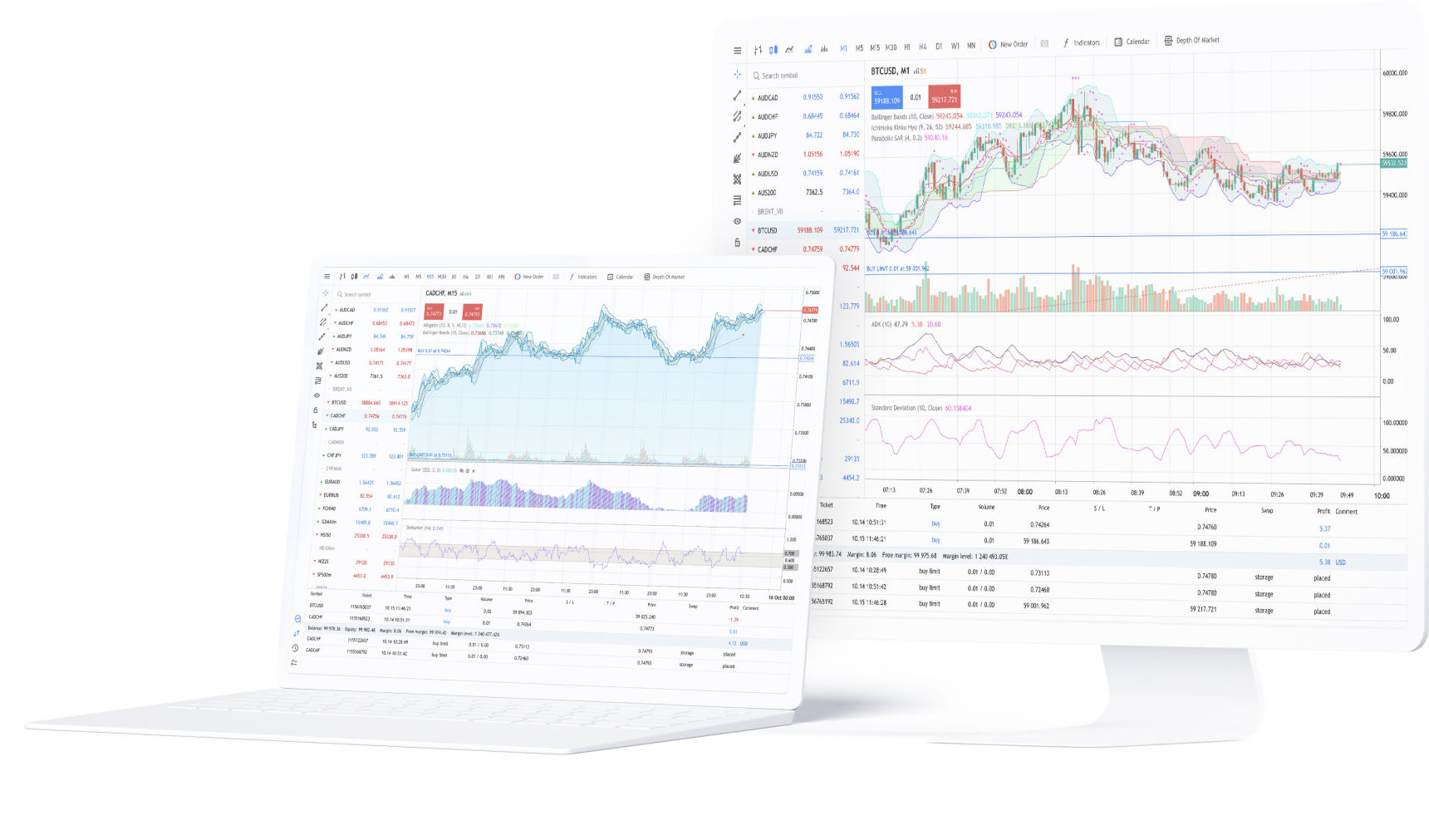
MetaTrader 5 客户端、账户与连接常见问题
以下问题集中说明各终端的安装方式、Linux Wine、WebTerminal、移动端、交易账户登录和服务器连接差异。